ご契約して頂くサーバーのご案内
いつもお世話になっております。
この度は、WEB制作のご依頼を賜り、誠にありがとうございます。
本ページは契約するサーバーについてのご案内になります。
早速ですが、今回契約して頂くのはエックスサーバーになります。
エックスサーバーは国内最大手のレンタルサーバーなので安心・安全で運営ができます。
私も5年以上使用しているレンタルサーバーになりますのでご不明点は遠慮なくお申し付けください。
今回行う作業としてはサーバーの契約・ドメイン(自分のサイトのURL)取得となります。
公式サイトにアクセスして手順通りに進むだけで大丈夫です。
まずは下記のボタンまたはURLよりxserverの公式サイトを開いてください。
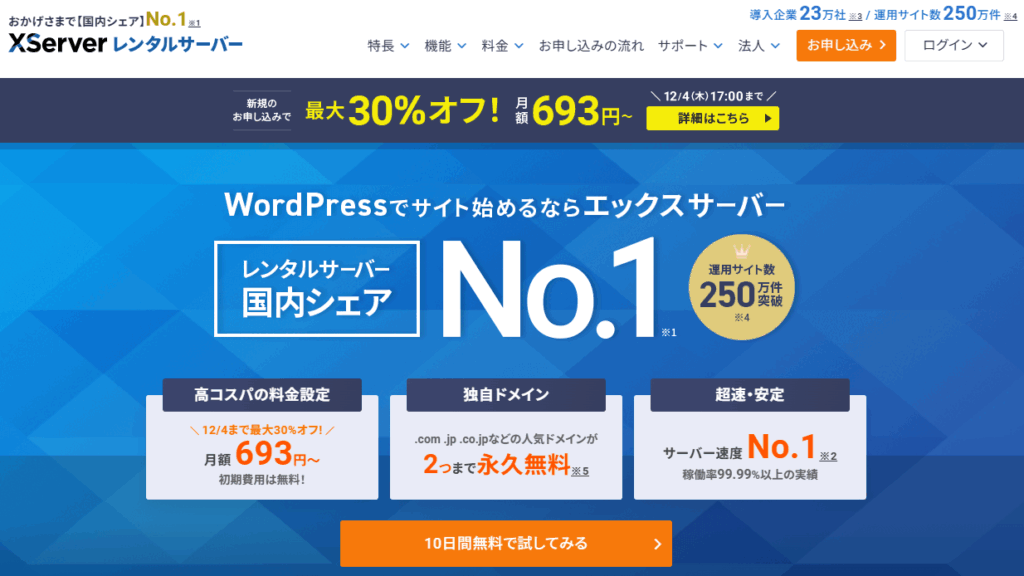
公式サイトを開きオレンジ色の【10日間無料で試してみる】をクリックします。
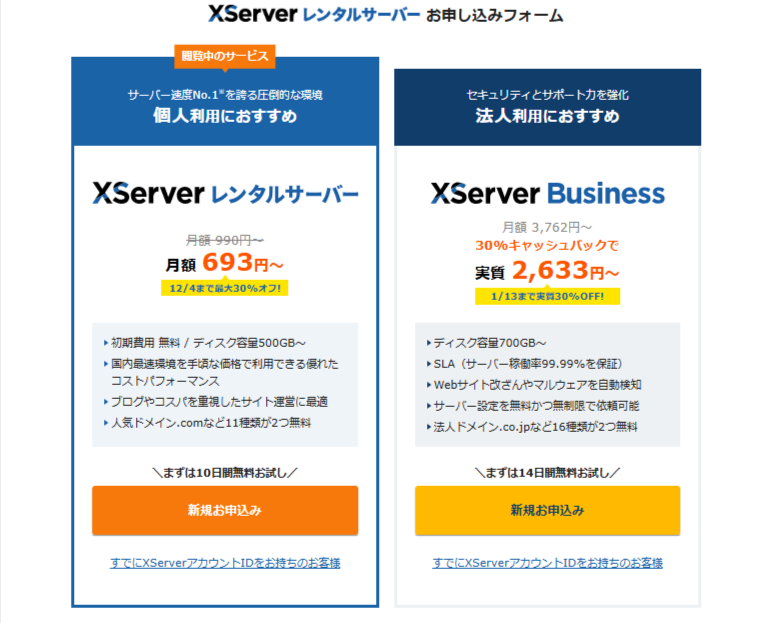
左側が個人利用のレンタルサーバーになりますのでこちらの【新規お申込み】をクリックしてstep2へ
STEP2では、サーバー契約に必要な項目を入力していきます。
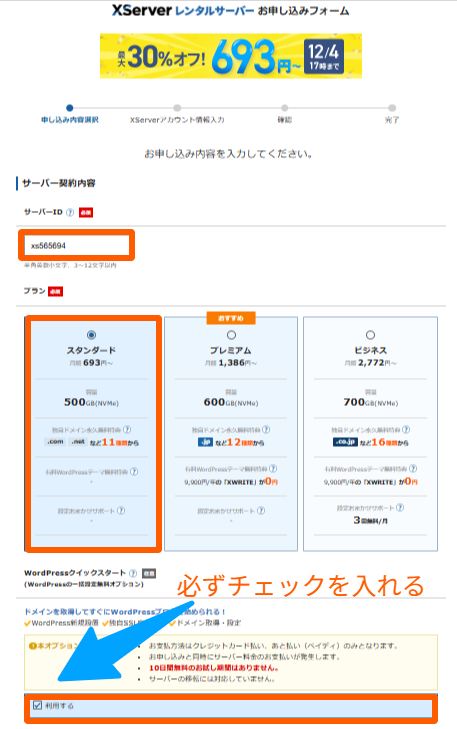
- サーバーIDはそのままでも任意の文字列を入力してもどっちでもOKです。
- プランは一番安いスタンダードで十分ですのでこちらをクリック。
- WordPressクイックスタートを「利用する」にチェックを入れてください。
WordPressの設定も同時に行いますので、こちらは必ずチェックするようにお願いします。
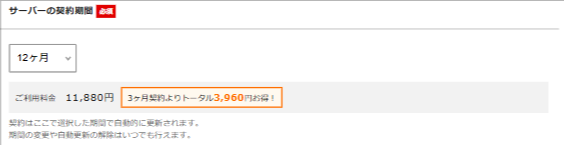
サーバーの契約期間は12カ月~36か月まで選べます。36カ月が最も割引率が高くなりますが、三年間分の請求が一度に請求されますので、まずは12か月契約で大丈夫です。
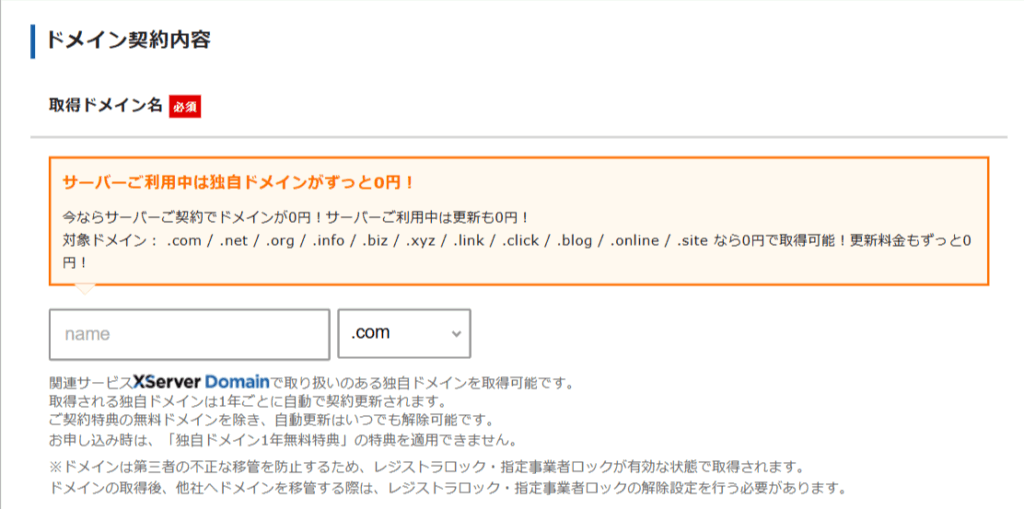
STEP3では独自ドメインの取得とWordPress情報の入力を行います。
まずドメインの取得は、任意のドメイン名+ドメイン(.comや.netなど)を組み合わせてオリジナルの独自ドメインを設定します。
例)りゅうブログを作るからドメイン名はryu-blog.comにしたい。
→上記の画像の「name」に「ryu-blog」を入れてドメインは「.com」を選択する。
これで「ryu-blog.com」というドメインを取得することができます。
※既に他の方に取得されているドメインは取得ができませんので、記号を入れるなど取得できる形に修正してください。
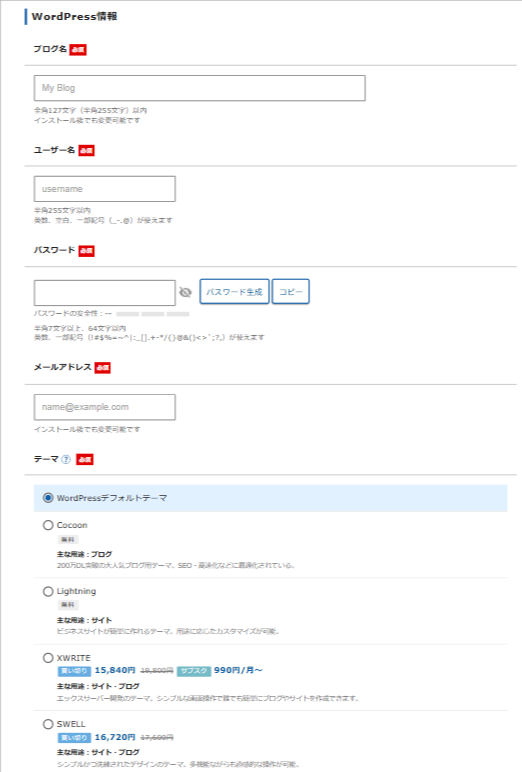
続いて、WordPress情報を入力していきます。
ブログ名:自分の作りたいサイトの名前
ユーザー名:WordPressにログインする際に使用するユーザー名(後で私に教えてください)
パスワード:WordPressにログインする際のパスワードをご自身で作成(後で私に教えて下さい)
メールアドレス:ビジネス用で登録がオススメです。
テーマ:デフォルトのままで大丈夫です。
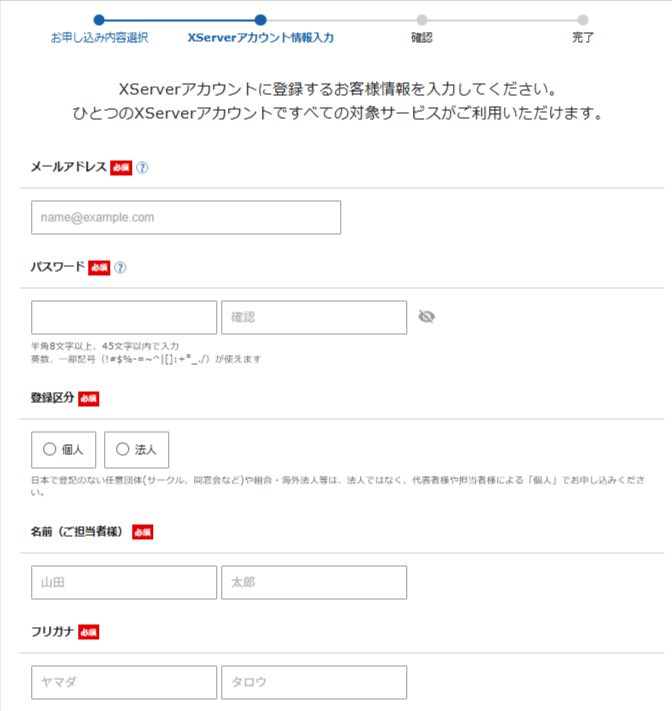
メールアドレス:エックスサーバーに登録するメールアドレス(WPと同じでもOK)
パスワード:エックスサーバーにログインするためのパスワードを作成
登録区分:【個人】を選択
以下は個人情報を入力後、支払い方法(クレジット推奨)を選択して確認後、本登録で完了になります。
エックスサーバーの契約&WordPressの設定が完了しましたら、WordPressのログイン情報を共有お願いいたします。
私のほうでログインが確認できましたら、各種設定やサイトの構築をスタートさせていただきます。
ここまでの作業大変お疲れ様でした。